Pourquoi votre imprimante n'imprime plus ?
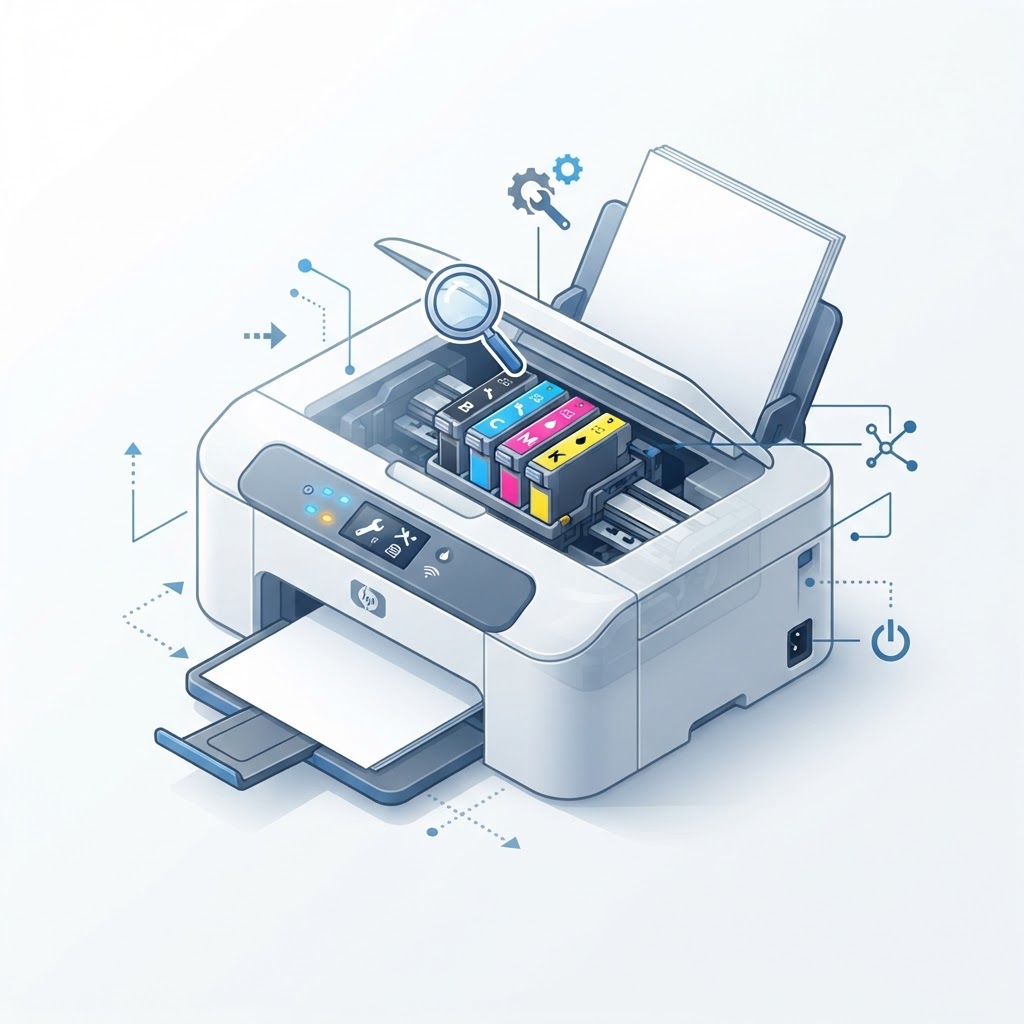
Une imprimante qui refuse subitement d'imprimer est l'une des pannes les plus fréquentes, aussi bien à la maison qu'au bureau — et souvent l'une des plus frustrantes, car les causes sont multiples et pas toujours évidentes à identifier. Avant de vous précipiter pour acheter une nouvelle imprimante, voici un guide de diagnostic complet pour comprendre ce qui bloque, et comment y remédier.
1. Vérifier les branchements et l'alimentation
Cela peut sembler évident, mais c'est la cause la plus fréquente et la plus vite corrigée :
- Le câble USB est-il bien branché des deux côtés ?
- Le câble d'alimentation est-il correctement connecté et la prise fonctionne-t-elle ?
- Si l'imprimante est en WiFi, est-elle bien connectée au même réseau que votre ordinateur ?
- Le voyant d'alimentation est-il allumé ?
2. Vérifier le niveau d'encre ou de toner
Une imprimante à jet d'encre ou laser refuse parfois d'imprimer si une cartouche est vide, même partiellement, ou si le système détecte un niveau critique. Certains modèles bloquent complètement l'impression en couleur (voire tout court) si une seule cartouche est vide, même pour un document en noir et blanc.
- Vérifiez le niveau d'encre ou de toner depuis le panneau de l'imprimante ou le logiciel du fabricant.
- Remplacez les cartouches vides ou proches de la vidange.
3. Vérifier la file d'attente d'impression
Un document bloqué dans la file d'attente peut empêcher tous les documents suivants de s'imprimer.
Sur Windows :
- Allez dans Paramètres > Bluetooth et appareils > Imprimantes et scanners.
- Cliquez sur votre imprimante puis sur "Ouvrir la file d'attente d'impression".
- Annulez tous les documents bloqués.
- Relancez une impression test.
Si le problème persiste, redémarrer le service Spouleur d'impression de Windows résout souvent le blocage.
4. Têtes d'impression bouchées (imprimantes jet d'encre)
Une imprimante à jet d'encre inutilisée pendant plusieurs semaines a tendance à voir ses têtes d'impression s'obstruer, ce qui produit des impressions pâles, striées, ou une absence totale d'impression sur certaines couleurs.
La plupart des imprimantes proposent un outil de nettoyage automatique des têtes d'impression dans leur logiciel ou menu intégré. Il est parfois nécessaire de répéter l'opération 2 à 3 fois pour un résultat optimal.
5. Problèmes de pilote (driver) d'imprimante
Un pilote corrompu, obsolète, ou mal installé après une mise à jour Windows est une cause très fréquente de dysfonctionnement.
- Désinstallez complètement le pilote actuel depuis le Gestionnaire de périphériques.
- Téléchargez la dernière version du pilote directement depuis le site officiel du fabricant (HP, Canon, Epson, Brother...).
- Réinstallez et redémarrez l'ordinateur.
6. Problèmes de connexion réseau (imprimantes WiFi)
Pour les imprimantes connectées en WiFi, plusieurs situations peuvent bloquer l'impression :
- L'imprimante s'est déconnectée du réseau après une coupure internet ou un redémarrage du routeur.
- L'imprimante et l'ordinateur ne sont pas sur le même réseau (par exemple, l'un est en WiFi 2,4 GHz et l'autre en 5 GHz sur un routeur double bande).
- L'adresse IP de l'imprimante a changé.
Dans ce cas, une réinitialisation des paramètres réseau de l'imprimante, suivie d'une reconnexion, résout la majorité des cas.
7. Bourrage papier non détecté
Parfois, un petit morceau de papier resté coincé dans le mécanisme empêche toute nouvelle impression, même si rien n'est visible à première vue. Ouvrez délicatement les capots de l'imprimante et vérifiez tout le trajet du papier, y compris les zones moins accessibles.
8. Message d'erreur spécifique affiché
Certaines imprimantes affichent un code d'erreur sur leur écran ou via le logiciel associé. Ce code est très utile pour un diagnostic rapide : notez-le précisément et recherchez sa signification auprès du fabricant, ou apportez l'imprimante avec ce code noté pour un diagnostic plus rapide en atelier.
9. Cas des imprimantes professionnelles / réseau bureau
Pour les imprimantes partagées sur un réseau de bureau, un problème peut aussi venir :
- Du serveur d'impression ou de l'ordinateur qui partage l'imprimante, s'il est éteint ou en veille.
- D'un conflit d'adresse IP sur le réseau.
- D'une file d'attente bloquée côté serveur, affectant tous les postes du bureau.
Quand faire appel à un professionnel ?
Si après ces vérifications l'imprimante refuse toujours de fonctionner, le problème peut être matériel : tête d'impression endommagée de façon permanente, carte électronique défaillante, ou mécanisme d'entraînement papier usé. Dans ce cas, un diagnostic en atelier permet de déterminer si une réparation est rentable ou s'il vaut mieux envisager un remplacement.
Conclusion
La grande majorité des pannes d'impression viennent de causes simples : cartouche vide, file d'attente bloquée, pilote obsolète ou problème de connexion. En suivant ces étapes dans l'ordre, vous résolvez le problème dans la plupart des cas sans avoir besoin de vous déplacer.
Votre imprimante refuse toujours de fonctionner ? Espace Adel Informatique à Rejiche (Monastir) propose un diagnostic et une réparation pour tous types d'imprimantes, avec vente de cartouches et de consommables compatibles.