Comment installer Windows étape par étape
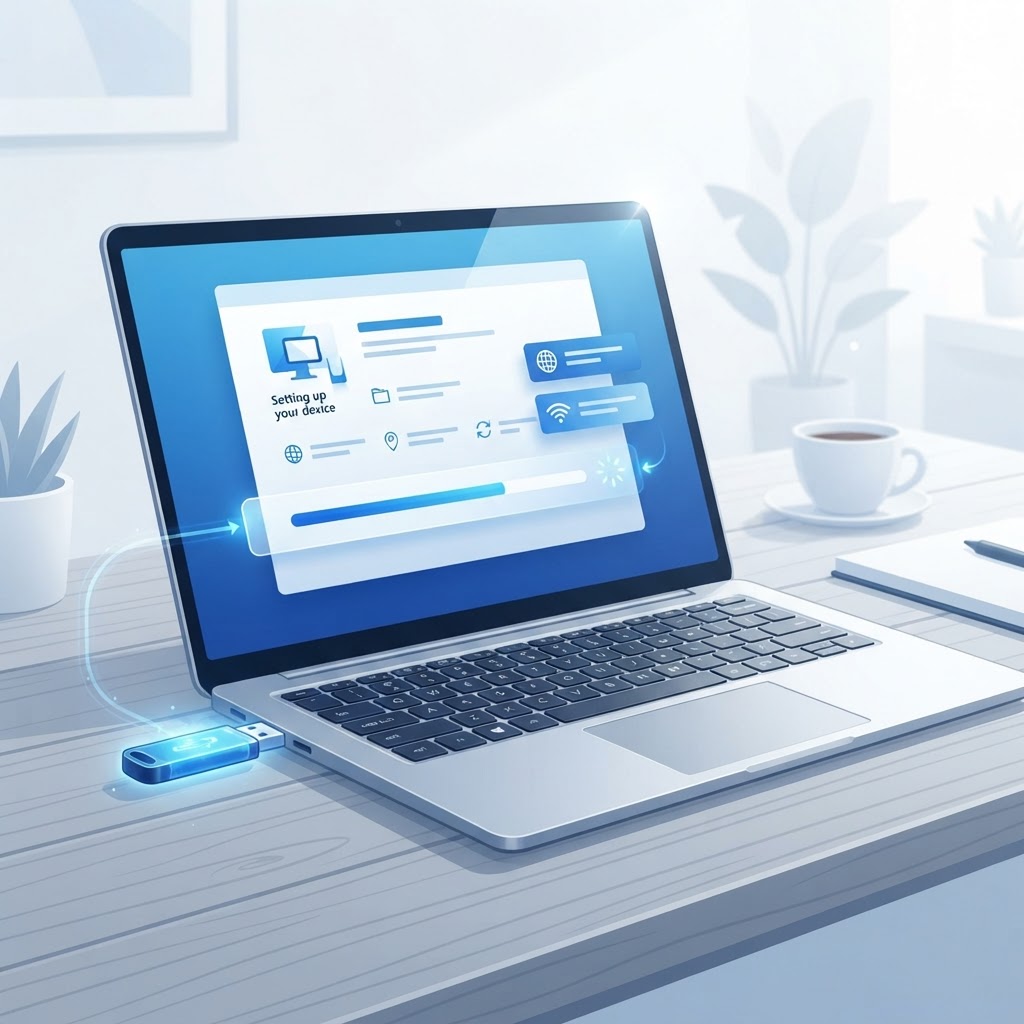
Que ce soit pour repartir sur un système propre après un ralentissement important, remplacer un disque dur défectueux, ou tout simplement remettre à neuf un ordinateur avant de le revendre, savoir installer Windows soi-même est une compétence utile. Voici un guide complet, étape par étape, pour réussir une installation propre de Windows.
Avant de commencer : ce qu'il faut préparer
1. Sauvegarder ses données importantes
Une installation propre de Windows efface généralement tout le contenu du disque système. Avant toute chose, sauvegardez vos documents, photos, et fichiers importants sur un disque externe ou dans le cloud.
2. Vérifier la configuration requise
Assurez-vous que votre ordinateur répond aux exigences minimales de la version de Windows que vous souhaitez installer (processeur compatible, RAM suffisante, espace disque disponible).
3. Préparer une clé USB d'installation (8 Go minimum)
Vous aurez besoin d'une clé USB vierge d'au moins 8 Go, qui sera elle-même effacée pendant la préparation.
4. Récupérer votre clé de licence Windows
Si vous réinstallez Windows sur un PC qui l'avait déjà (licence liée à la carte mère sur les versions récentes), Windows peut généralement se réactiver automatiquement une fois connecté à internet. Sinon, gardez votre clé de licence à portée de main.
Étape 1 : Créer la clé USB d'installation
- Téléchargez l'outil officiel de création de support depuis le site de Microsoft, sur un autre ordinateur fonctionnel.
- Lancez l'outil et choisissez "Créer un support d'installation pour un autre PC".
- Sélectionnez la langue, l'édition et l'architecture (généralement 64 bits).
- Choisissez "Clé USB" comme support, et sélectionnez votre clé USB préparée.
- Attendez la fin du téléchargement et de la création (cela peut prendre 20 à 40 minutes selon votre connexion).
Étape 2 : Démarrer l'ordinateur sur la clé USB
- Branchez la clé USB sur l'ordinateur à réinstaller.
- Redémarrez l'ordinateur.
- Pendant le tout premier écran de démarrage, appuyez plusieurs fois sur la touche permettant d'accéder au menu de démarrage (souvent F12, F2, Échap ou Suppr selon la marque de l'ordinateur).
- Sélectionnez la clé USB dans la liste des périphériques de démarrage.
Étape 3 : Lancer l'installation
- Choisissez la langue, le format horaire et le clavier, puis cliquez sur "Suivant".
- Cliquez sur "Installer maintenant".
- Entrez votre clé de licence si demandé, ou choisissez "Je n'ai pas de clé de produit" si vous réactiverez automatiquement après installation.
- Acceptez les termes du contrat de licence.
Étape 4 : Choisir le type d'installation
Deux options sont généralement proposées :
- Mise à niveau : conserve les fichiers, paramètres et applications existants (recommandé uniquement si le système actuel fonctionne encore correctement).
- Personnalisée (installation propre) : recommandée pour repartir sur un système totalement propre, sans les fichiers ni logiciels précédents.
Étape 5 : Gérer les partitions du disque
Pour une installation propre :
- Sélectionnez le disque ou la partition où vous souhaitez installer Windows.
- Si nécessaire, supprimez les anciennes partitions (attention : cela efface définitivement les données présentes sur ces partitions).
- Cliquez sur "Suivant" pour lancer l'installation sur l'espace non alloué.
Attention : cette étape est irréversible. Vérifiez bien que vous avez sélectionné le bon disque, surtout si votre ordinateur possède plusieurs disques durs.
Étape 6 : Laisser l'installation se dérouler
L'ordinateur va copier les fichiers, les installer, puis redémarrer plusieurs fois automatiquement. Cette étape prend généralement entre 20 et 45 minutes selon la vitesse du disque et de l'ordinateur. Ne débranchez pas la clé USB ni l'ordinateur pendant cette phase.
Étape 7 : Configuration initiale de Windows
Une fois l'installation terminée, Windows vous guide à travers plusieurs étapes de configuration :
- Choix de la région et du clavier
- Connexion à un réseau WiFi (ou câble Ethernet)
- Connexion avec un compte Microsoft, ou création d'un compte local
- Paramètres de confidentialité
- Personnalisation de base
Étape 8 : Installer les pilotes (drivers)
Une fois sur le bureau Windows, il est important d'installer les derniers pilotes pour votre matériel (carte graphique, carte réseau, chipset), en particulier si Windows n'a pas automatiquement détecté tous les composants. Rendez-vous sur le site du fabricant de votre ordinateur ou de vos composants pour télécharger les pilotes les plus récents.
Étape 9 : Installer les mises à jour Windows
Lancez immédiatement une recherche de mises à jour via Paramètres > Windows Update, et installez toutes les mises à jour disponibles, y compris les mises à jour de sécurité les plus récentes.
Étape 10 : Réinstaller vos logiciels et restaurer vos fichiers
Enfin, réinstallez vos logiciels habituels et transférez vos fichiers sauvegardés en amont depuis votre disque externe ou votre espace cloud.
Les erreurs à éviter
- Ne pas sauvegarder ses données avant de commencer
- Sélectionner le mauvais disque lors du partitionnement, effaçant des données importantes par erreur
- Interrompre l'installation en cours de route (redémarrage forcé, coupure de courant)
- Oublier d'installer les pilotes après l'installation, ce qui peut laisser certains composants (WiFi, carte graphique) non fonctionnels
Quand vaut-il mieux faire appel à un professionnel ?
Si votre ordinateur contient des données importantes que vous ne pouvez pas vous permettre de perdre, si vous n'êtes pas à l'aise avec la gestion des partitions de disque, ou si votre PC présente déjà un problème matériel sous-jacent, il est plus prudent de confier cette opération à un professionnel, qui pourra également sauvegarder vos données avant intervention.
Conclusion
Installer Windows soi-même est tout à fait accessible en suivant ces étapes avec attention, à condition de bien sauvegarder ses données au préalable et de rester prudent lors de l'étape de partitionnement du disque. En cas de doute, mieux vaut confier l'opération à un professionnel plutôt que de risquer une perte de données.
Besoin d'une réinstallation propre de Windows, avec sauvegarde de vos données et installation de tous les pilotes ? Espace Adel Informatique à Rejiche (Monastir) propose ce service complet, rapide et sans risque pour vos fichiers.