Comment planifier une sauvegarde automatique sous Windows
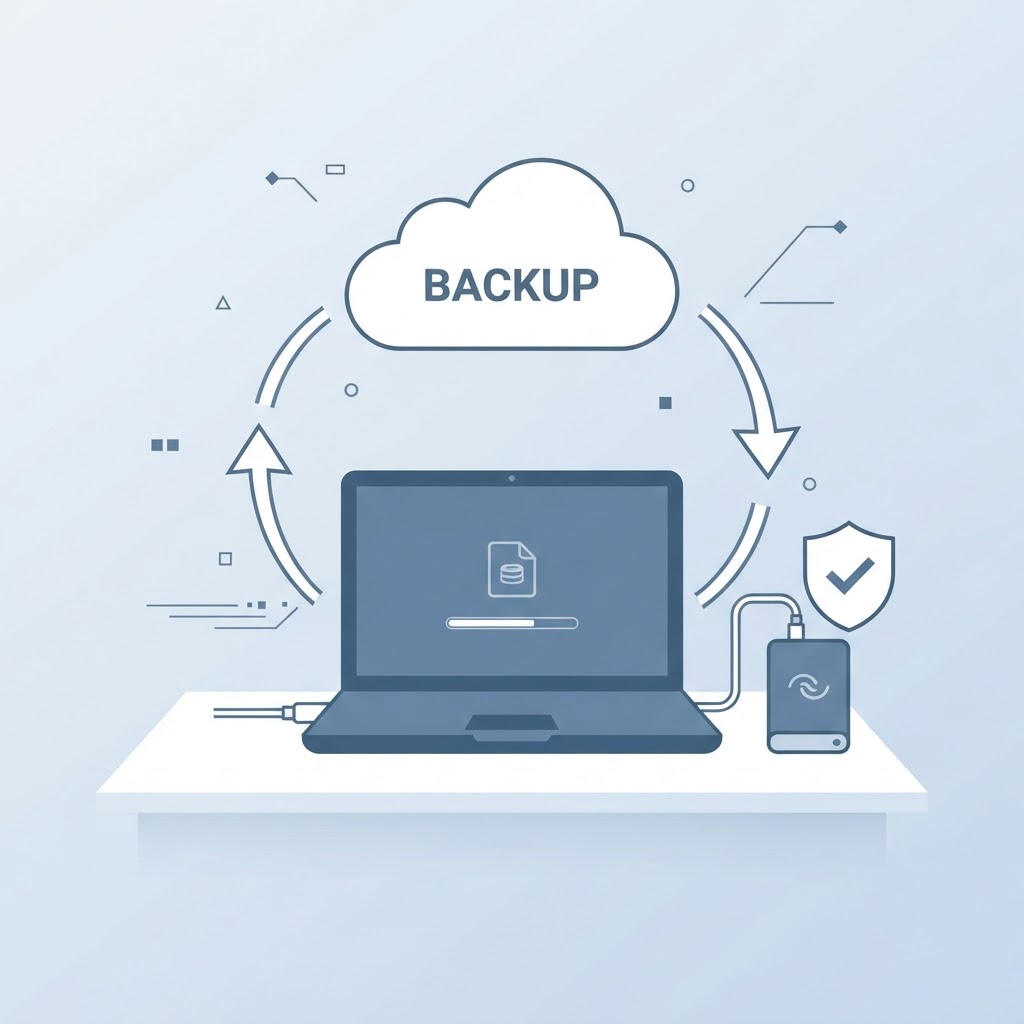
Comment planifier une sauvegarde automatique sous Windows
Une sauvegarde manuelle, réalisée "de temps en temps quand on y pense", finit presque toujours par être négligée. La véritable protection contre la perte de données passe par l'automatisation : une sauvegarde qui se déclenche seule, régulièrement, sans nécessiter d'y penser. Voici comment mettre en place une sauvegarde automatique fiable directement avec les outils intégrés à Windows.
Pourquoi automatiser sa sauvegarde ?
- Élimine le risque d'oubli, principale cause d'absence de sauvegarde à jour
- Garantit une protection continue, même en cas de panne soudaine
- Ne nécessite aucune action répétée de la part de l'utilisateur une fois configurée
- Permet de récupérer une version récente de ses fichiers en cas de suppression accidentelle ou de panne matérielle
Option 1 : Historique des fichiers (File History)
C'est l'outil de sauvegarde automatique intégré à Windows, simple à configurer et particulièrement adapté à un usage personnel.
Comment le configurer
- Connectez un disque dur externe à votre ordinateur (dédié à la sauvegarde).
- Recherchez "Sauvegarder avec l'historique des fichiers" dans le menu Démarrer.
- Sélectionnez le disque externe comme emplacement de sauvegarde.
- Activez l'historique des fichiers.
- Personnalisez la fréquence de sauvegarde (de toutes les 10 minutes à une fois par jour) selon vos besoins.
Ce que sauvegarde l'historique des fichiers
Par défaut, cette fonction sauvegarde automatiquement les dossiers utilisateur standards (Documents, Images, Vidéos, Musique, Bureau). Il est possible d'ajouter ou d'exclure des dossiers spécifiques selon vos besoins.
Avantage particulier
L'historique des fichiers conserve plusieurs versions dans le temps, ce qui permet de restaurer non seulement un fichier supprimé, mais aussi une version antérieure d'un fichier modifié par erreur.
Option 2 : Sauvegarde et restauration (Windows 7)
Bien que son nom fasse référence à une ancienne version de Windows, cet outil reste disponible dans Windows 10 et 11 et permet de créer une image système complète, incluant Windows, vos logiciels installés et vos fichiers, pratique pour restaurer rapidement un ordinateur entier en cas de panne grave.
Comment le configurer
- Recherchez "Sauvegarder et restaurer (Windows 7)" dans le menu Démarrer.
- Cliquez sur "Configurer la sauvegarde".
- Sélectionnez le disque de destination.
- Choisissez de laisser Windows sélectionner automatiquement les éléments à sauvegarder, ou personnalisez la sélection.
- Définissez une planification automatique (quotidienne, hebdomadaire...).
Option 3 : Sauvegarde automatique dans le cloud
Pour une protection supplémentaire contre les sinistres physiques (vol, incendie, dégât des eaux touchant à la fois le PC et le disque de sauvegarde local), une solution cloud offre une synchronisation automatique de dossiers spécifiques vers des serveurs distants, accessible depuis n'importe quel appareil connecté.
Avantage complémentaire : combiner une sauvegarde locale (rapide, sans dépendance à internet) et une sauvegarde cloud (protection hors site) correspond à la règle de sauvegarde 3-2-1 recommandée par les professionnels (voir notre article dédié à la sauvegarde des données).
Bonnes pratiques pour une sauvegarde automatique fiable
Choisir un support de sauvegarde dédié
Un disque externe dédié uniquement à la sauvegarde, non utilisé pour d'autres usages quotidiens, réduit les risques de saturation ou de conflit d'usage.
Vérifier régulièrement que la sauvegarde fonctionne
Une sauvegarde automatique mal configurée peut échouer silencieusement pendant des semaines sans que l'utilisateur ne s'en aperçoive. Un contrôle périodique (une fois par mois par exemple) permet de vérifier que les fichiers sont bien sauvegardés et à jour.
Débrancher le disque de sauvegarde entre les sessions (protection contre les ransomwares)
Un disque de sauvegarde connecté en permanence peut lui aussi être chiffré en cas d'infection par un ransomware. Pour une protection maximale, débrancher le disque externe entre deux sauvegardes réduit ce risque, au prix d'une automatisation légèrement moins fluide.
Prévoir un espace de stockage suffisant
Le disque de sauvegarde doit avoir une capacité suffisante pour conserver plusieurs versions dans le temps, sans être immédiatement saturé.
Sauvegarde automatique pour les professionnels
Pour une entreprise, l'automatisation de la sauvegarde prend une importance encore plus grande, car elle concerne souvent des données critiques pour l'activité (facturation, base clients, documents administratifs). Une solution professionnelle, éventuellement centralisée sur un serveur local ou une solution cloud dédiée aux entreprises, permet de sécuriser automatiquement les données de plusieurs postes de travail simultanément.
Conclusion
Automatiser sa sauvegarde avec les outils déjà intégrés à Windows ne demande qu'une configuration initiale de quelques minutes, pour une tranquillité d'esprit durable face au risque, toujours présent, de panne ou de perte de données. Combinée à une copie hors site (cloud), cette automatisation constitue une protection réellement fiable dans la durée.
Besoin d'aide pour mettre en place une sauvegarde automatique fiable, personnelle ou professionnelle ? Espace Adel Informatique à Rejiche (Monastir) configure pour vous une solution de sauvegarde adaptée à votre usage et vérifie son bon fonctionnement.